इमेज रिसाइज़र
अपनी इमेजेज को ऑनलाइन मुफ़्त में रीसाइज़, क्रॉप, फ़्लिप और रोटेट करें। Amaze SEO Tools का Image Resizer आपको एक संपूर्ण इमेज एडिटिंग टूलकिट देता है — कोई भी इमेज अपलोड करें, अपनी ज़रूरत के अनुसार बदलें, आउटपुट फ़ॉर्मेट चुनें और सेकंडों में रिजल्ट डाउनलोड करें।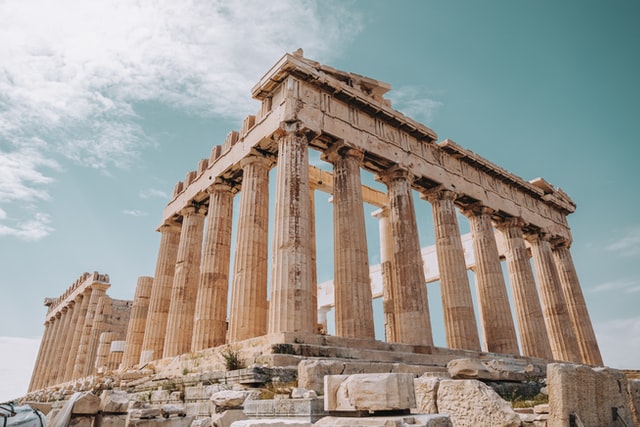
Resize Image





Amaze SEO Tools एक मुफ़्त Image Resizer प्रदान करता है जो साधारण रीसाइज़िंग से कहीं आगे जाता है। यह रीसाइज़िंग, क्रॉपिंग, फ्लिपिंग, रोटेटिंग और फ़ॉर्मेट कन्वर्ज़न को एक ही सरल, ब्राउज़र-आधारित टूल में समेटता है।
चाहे आपको सोशल मीडिया के लिए कोई फ़ोटो रीसाइज़ करनी हो, अपने ऑनलाइन स्टोर के लिए किसी उत्पाद की इमेज क्रॉप करनी हो, तिरछी तस्वीर को सीधा करना हो, या फ़ाइल साइज़ कम करने के लिए PNG को JPG में बदलना हो — यह टूल बिना किसी सॉफ़्टवेयर इंस्टॉलेशन के यह सब कर सकता है। अपनी इमेज अपलोड करें, विज़ुअली बदलाव करें, और अपने पसंदीदा फ़ॉर्मेट में परिणाम डाउनलोड करें।
कोई Photoshop कौशल की ज़रूरत नहीं। कोई डेस्कटॉप सॉफ़्टवेयर इंस्टॉल नहीं करना। बस खींचें, बदलाव करें और डाउनलोड करें — सब कुछ सीधे आपके ब्राउज़र में होता है।
Image Resizer के लिए अपनी इमेज कैसे अपलोड करें
यह टूल इमेज लोड करने के तीन तरीके प्रदान करता है:
ड्रैग और ड्रॉप
अपने कंप्यूटर से कोई इमेज फ़ाइल खींचें और उसे अपलोड क्षेत्र पर छोड़ें जहाँ "Drag and drop an image here" लिखा हो। यदि फ़ाइल पहले से किसी फ़ोल्डर में खुली है, तो फ़ाइल लोड करने का यह सबसे तेज़ तरीका है।
इमेज चुनें (हरा बटन)
अपने डिवाइस का फ़ाइल ब्राउज़र खोलने और मैन्युअल रूप से कोई इमेज चुनने के लिए हरे "Choose an Image" बटन पर क्लिक करें। यह डेस्कटॉप, लैपटॉप, टैबलेट और स्मार्टफ़ोन पर काम करता है।
रिमोट URL का उपयोग करें
वेब पते से सीधे इमेज लोड करने के लिए अपलोड क्षेत्र के ऊपरी-दाएँ कोने में "USE REMOTE URL" लिंक पर क्लिक करें। किसी भी सार्वजनिक रूप से होस्ट की गई इमेज का सीधा URL पेस्ट करें और टूल उसे संपादन के लिए लोड कर लेगा।
नोट: अधिकतम अपलोड फ़ाइल साइज़ 5 MB है। JPG, PNG, GIF और BMP जैसे सामान्य इमेज फ़ॉर्मेट समर्थित हैं।
अपलोड होने के बाद, आपकी इमेज नीचे प्रीव्यू क्षेत्र में एक धारीदार क्रॉप सीमा के साथ दिखाई देती है, जिसे आप खींचकर समायोजित कर सकते हैं।
ट्रांसफ़ॉर्मेशन टूल्स
इमेज प्रीव्यू के ऊपर एक टूलबार पाँच ट्रांसफ़ॉर्मेशन विकल्प प्रदान करता है:
क्षैतिज रूप से फ्लिप करें
इमेज को बाएँ से दाएँ दर्पण-रूप में बदल देता है, जिससे एक क्षैतिज परावर्तन बनता है। सेल्फी कैमरा फ्लिप को ठीक करने या सममित डिज़ाइन प्रभाव बनाने के लिए उपयोगी।
ऊर्ध्वाधर रूप से फ्लिप करें
इमेज को उल्टा कर देता है, जिससे एक ऊर्ध्वाधर दर्पण-प्रतिबिम्ब बनता है। उन इमेज के लिए कभी-कभी आवश्यक होता है जो उल्टी कैमरा सेटिंग्स से खींची गई हों या रचनात्मक डिज़ाइन कार्य के लिए।
दक्षिणावर्त (Clockwise)
इमेज को 90 डिग्री दाईं ओर घुमाता है। एक बार क्लिक करें चौथाई मोड़ के लिए, दो बार आधे मोड़ के लिए, या तीन बार तीन-चौथाई घुमाव के लिए। गलत दिशा में खींची गई फ़ोटो ठीक करने के लिए एकदम सही।
वामावर्त (Counter Clockwise)
इमेज को 90 डिग्री बाईं ओर घुमाता है। दक्षिणावर्त की तरह ही काम करता है लेकिन विपरीत दिशा में, जिससे आपको सटीक घुमाव नियंत्रण मिलता है।
आस्पेक्ट रेशियो ड्रॉपडाउन (फ्रीफॉर्म)
एक ड्रॉपडाउन मेनू जो डिफ़ॉल्ट रूप से "Freeform" पर सेट होता है, जो आपको इमेज को किसी भी कस्टम आकार या अनुपात में क्रॉप करने देता है। टूल के विकल्पों के अनुसार, आपको 1:1 (वर्गाकार), 16:9 (वाइडस्क्रीन), 4:3 (मानक) जैसे प्रीसेट आस्पेक्ट रेशियो भी मिल सकते हैं — Instagram, YouTube थंबनेल या वेबसाइट बैनर जैसे विशिष्ट प्लेटफ़ॉर्म के लिए इमेज तैयार करने के लिए आदर्श।
इमेज प्रीव्यू और क्रॉपिंग
अपलोड करने के बाद, आपकी इमेज एक बड़े प्रीव्यू क्षेत्र में धारीदार क्रॉप सीमा के साथ प्रदर्शित होती है। आप इस सीमा के किनारों और कोनों को खींचकर ठीक-ठीक वह हिस्सा चुन सकते हैं जिसे आप रखना चाहते हैं। क्रॉप ज़ोन के बाहर का क्षेत्र धुंधला दिखता है, जिससे अंतिम आउटपुट का स्पष्ट विज़ुअल मिलता है।
यह विज़ुअल क्रॉपिंग दृष्टिकोण बिना पिक्सेल निर्देशांक अनुमान लगाए आपकी इमेज को सटीक रूप से फ्रेम करने देता है — जो आप देखते हैं वही आपको मिलता है।
साइज़ और फ़ॉर्मेट विकल्प
प्रीव्यू क्षेत्र के नीचे, तीन सूचना पैनल आउटपुट को ट्रैक और नियंत्रित करने में सहायता करते हैं:
प्रारंभिक साइज़
आपकी अपलोड की गई इमेज के मूल आयाम पिक्सेल में प्रदर्शित करता है (जैसे, 640 × 427)। यह एक रीड-ओनली संदर्भ है जो यह दर्शाता है कि कोई बदलाव लागू होने से पहले आप किसके साथ काम कर रहे हैं।
अंतिम साइज़
क्रॉप और रीसाइज़ समायोजन के बाद इमेज के आयाम दिखाता है (जैसे, 640 × 427)। जैसे-जैसे आप क्रॉप सीमा समायोजित करते हैं, यह मान अपडेट होता रहता है। जब अंतिम आयाम मूल से मेल खाते हैं तो "No Change!" संकेतक दिखाई देता है, जिसका अर्थ है अभी तक कोई रीसाइज़िंग नहीं हुई।
इस रूप में सहेजें
एक ड्रॉपडाउन मेनू जो आपको आउटपुट फ़ाइल फ़ॉर्मेट चुनने देता है। डिफ़ॉल्ट JPG है, लेकिन टूल के विकल्पों के अनुसार अन्य फ़ॉर्मेट भी उपलब्ध हो सकते हैं। अपनी ज़रूरत के अनुसार सबसे उपयुक्त फ़ॉर्मेट चुनें:
- JPG — फ़ोटोग्राफ़ और वेब इमेज के लिए सर्वोत्तम; थोड़ी गुणवत्ता की कीमत पर छोटी फ़ाइल साइज़
- PNG — पारदर्शिता या बिना गुणवत्ता हानि वाली इमेज के लिए आदर्श
- GIF — सीमित रंगों वाले सरल ग्राफ़िक्स के लिए उपयुक्त
- BMP — अधिकतम गुणवत्ता के लिए असंपीडित फ़ॉर्मेट, हालाँकि फ़ाइल साइज़ काफ़ी बड़ी होती है
Image Resizer टूल के एक्शन तत्व
reCAPTCHA (मैं रोबोट नहीं हूँ)
सुरक्षा सत्यापन चरण। अपनी इमेज प्रोसेस करने से पहले "I'm not a robot" बॉक्स को चेक करें।
अभी इमेज रीसाइज़ करें (नीला बटन)
मुख्य एक्शन बटन। अपनी इमेज अपलोड करने, कोई भी ट्रांसफ़ॉर्मेशन (फ्लिप, रोटेट, क्रॉप) लागू करने, अंतिम साइज़ सेट करने और आउटपुट फ़ॉर्मेट चुनने के बाद, परिणाम प्रोसेस और डाउनलोड करने के लिए "Resize Image Now" पर क्लिक करें।
Image Resizer का उपयोग कैसे करें – चरण-दर-चरण
- Image Resizer खोलें Amaze SEO Tools वेबसाइट पर।
- अपनी इमेज अपलोड करें — ड्रॉप ज़ोन में खींचकर, "Choose an Image" पर क्लिक करके, या "USE REMOTE URL" विकल्प का उपयोग करके।
- ट्रांसफ़ॉर्मेशन लागू करें (वैकल्पिक) — आवश्यकतानुसार क्षैतिज फ्लिप, ऊर्ध्वाधर फ्लिप, दक्षिणावर्त या वामावर्त घुमाएँ।
- इमेज क्रॉप करें (वैकल्पिक) — वह हिस्सा चुनने के लिए प्रीव्यू में क्रॉप बाउंड्री हैंडल खींचें जिसे आप रखना चाहते हैं। यदि आपको कोई विशेष अनुपात चाहिए तो आस्पेक्ट रेशियो ड्रॉपडाउन का उपयोग करें।
- अंतिम साइज़ जाँचें — सुनिश्चित करें कि प्रीव्यू के नीचे दिखाए गए आउटपुट आयाम आपकी आवश्यकताओं से मेल खाते हैं।
- आउटपुट फ़ॉर्मेट चुनें "इस रूप में सहेजें" ड्रॉपडाउन से (JPG, PNG, आदि)।
- reCAPTCHA सत्यापन पूरा करें।
- "Resize Image Now" पर क्लिक करें अपनी इमेज प्रोसेस करने और अंतिम परिणाम डाउनलोड करने के लिए।
आपको इमेज कब रीसाइज़ करनी चाहिए?
इमेज रीसाइज़िंग कई रोज़मर्रा की स्थितियों में ज़रूरी होती है:
- वेबसाइट ऑप्टिमाइज़ेशन — बहुत बड़ी इमेज पेज लोडिंग की गति धीमी कर देती हैं। प्रदर्शन और SEO रैंकिंग सुधारने के लिए फ़ोटो को अपनी साइट की ज़रूरत के अनुसार सटीक आयामों में रीसाइज़ करें।
- सोशल मीडिया पोस्ट — हर प्लेटफ़ॉर्म के लिए अनुशंसित इमेज साइज़ अलग-अलग होते हैं। Instagram स्क्वेयर (1080×1080), Facebook कवर (820×312), Twitter हेडर (1500×500) आदि के लिए फ़ोटो रीसाइज़ और क्रॉप करें।
- ईमेल अटैचमेंट — बड़ी इमेज फ़ाइलें ईमेल साइज़ सीमाओं के कारण ब्लॉक हो जाती हैं। डिलीवरी सुनिश्चित करने के लिए अटैच करने से पहले रीसाइज़ करें।
- ऑनलाइन मार्केटप्लेस लिस्टिंग — Amazon, eBay और Etsy जैसे ई-कॉमर्स प्लेटफ़ॉर्म पर उत्पाद फ़ोटो के लिए विशिष्ट इमेज आयाम आवश्यकताएँ होती हैं।
- ब्लॉग पोस्ट की फ़ीचर्ड इमेज — एक समान साइज़ की इमेज आपके ब्लॉग पर एक पेशेवर और सुसंगत लुक बनाती हैं।
- दस्तावेज़ और प्रेज़ेंटेशन में सम्मिलन — साफ़ फ़ॉर्मेटिंग के लिए Word दस्तावेज़ों, PowerPoint स्लाइड्स या PDF रिपोर्ट में डालने से पहले इमेज रीसाइज़ करें।
- थंबनेल बनाना — वीडियो प्रीव्यू, इमेज गैलरी या नेविगेशन मेनू के लिए बड़ी इमेज को छोटे थंबनेल में क्रॉप और रीसाइज़ करें।
इमेज रीसाइज़िंग के लिए Amaze SEO Tools को क्यों चुनें?
- पूरी तरह मुफ़्त — आउटपुट पर कोई वॉटरमार्क नहीं, कोई प्रीमियम फ़ीचर पेवॉल के पीछे बंद नहीं, कोई रजिस्ट्रेशन की ज़रूरत नहीं।
- ऑल-इन-वन एडिटिंग — रीसाइज़, क्रॉप, फ्लिप, रोटेट और फ़ॉर्मेट कन्वर्ट — कई ऐप्स के बजाय एक ही टूल से सब कुछ।
- विज़ुअल क्रॉप इंटरफ़ेस — प्रोसेसिंग से पहले ही देखें कि आपकी अंतिम इमेज कैसी दिखेगी। अपने शॉट को परफेक्ट तरीके से फ्रेम करने के लिए क्रॉप हैंडल खींचें।
- अनेक अपलोड विधियाँ — ड्रैग-एंड-ड्रॉप, फ़ाइल पिकर, या रिमोट URL — जो भी आपके लिए सुविधाजनक हो उस तरीके से इमेज लोड करें।
- फ़ॉर्मेट कन्वर्ज़न अंतर्निहित — किसी अलग कन्वर्टर टूल की ज़रूरत के बिना रीसाइज़ प्रक्रिया के दौरान JPG, PNG और अन्य फ़ॉर्मेट के बीच स्विच करें।
- ब्राउज़र-आधारित — कोई सॉफ़्टवेयर डाउनलोड नहीं, कोई इंस्टॉलेशन नहीं। वेब ब्राउज़र वाले किसी भी डिवाइस पर काम करता है — डेस्कटॉप, लैपटॉप, टैबलेट और फ़ोन।
- निजी प्रोसेसिंग — आपकी इमेज तत्काल प्रोसेस की जाती हैं और हमारे सर्वर पर स्थायी रूप से संग्रहीत नहीं होती हैं।
अक्सर पूछे जाने वाले प्रश्न (FAQ)
प्र: क्या Image Resizer मुफ़्त है?
उ: हाँ। Amaze SEO Tools का Image Resizer पूरी तरह मुफ़्त है — कोई वॉटरमार्क नहीं, कोई साइन-अप नहीं, कोई उपयोग सीमा नहीं।
प्र: मैं अधिकतम कितनी साइज़ की फ़ाइल अपलोड कर सकता/सकती हूँ?
उ: अधिकतम अनुमत फ़ाइल साइज़ 5 MB है। यदि आपकी इमेज इससे बड़ी है, तो पहले उसे कंप्रेस करें या कम रिज़ॉल्यूशन वाला संस्करण उपयोग करें।
प्र: क्या मैं एक साथ क्रॉप और रीसाइज़ कर सकता/सकती हूँ?
उ: हाँ। विज़ुअल प्रीव्यू में क्रॉप सीमा समायोजित करें और अंतिम साइज़ तदनुसार अपडेट हो जाएगी। जब आप "Resize Image Now" पर क्लिक करते हैं, तो क्रॉप और रीसाइज़ दोनों एक साथ लागू होते हैं।
प्र: Freeform विकल्प का क्या अर्थ है?
उ: Freeform का अर्थ है कि आप बिना किसी निश्चित अनुपात से बंधे किसी भी आकार या अनुपात में क्रॉप कर सकते हैं। अपना कस्टम क्रॉप क्षेत्र निर्धारित करने के लिए क्रॉप हैंडल को किसी भी दिशा में स्वतंत्र रूप से खींचें।
प्र: क्या मैं रीसाइज़ करने से पहले इमेज घुमा और फ्लिप कर सकता/सकती हूँ?
उ: बिल्कुल। अपना क्रॉप और आउटपुट साइज़ सेट करने से पहले टूलबार बटन का उपयोग करके क्षैतिज फ्लिप, ऊर्ध्वाधर फ्लिप, दक्षिणावर्त या वामावर्त घुमाएँ।
प्र: कौन-कौन से आउटपुट फ़ॉर्मेट उपलब्ध हैं?
उ: डिफ़ॉल्ट फ़ॉर्मेट JPG है। अपनी ज़रूरत के अनुसार PNG, GIF या BMP जैसे अन्य उपलब्ध फ़ॉर्मेट चुनने के लिए "इस रूप में सहेजें" ड्रॉपडाउन का उपयोग करें।
प्र: क्या रीसाइज़ करने के बाद मेरी इमेज की गुणवत्ता कम हो जाएगी?
उ: JPG के रूप में सहेजते समय, कंप्रेशन के कारण थोड़ी गुणवत्ता हानि होती है — लेकिन वेब उपयोग के लिए यह आमतौर पर अदृश्य होती है। बिना गुणवत्ता हानि के सहेजने के लिए PNG का उपयोग करें। किसी छोटी इमेज को उसके मूल रिज़ॉल्यूशन से अधिक बड़ा करने पर फ़ॉर्मेट चाहे जो भी हो, तीक्ष्णता कम हो जाएगी।
प्र: क्या मैं अपलोड करने के बजाय URL से इमेज लोड कर सकता/सकती हूँ?
उ: हाँ। "USE REMOTE URL" विकल्प पर क्लिक करें और किसी भी सार्वजनिक रूप से होस्ट की गई इमेज का सीधा लिंक पेस्ट करें। टूल उसे रीसाइज़िंग के लिए एडिटर में लोड कर लेगा।
अपनी इमेज को आसानी से रीसाइज़, क्रॉप, फ्लिप और कन्वर्ट करें — Amaze SEO Tools का मुफ़्त Image Resizer उपयोग करें और हर बार पिक्सेल-परफेक्ट परिणाम पाएँ!