تصویر کا سائز تبدیل کریں
اپنی تصاویر کو آن لائن مفت میں ری سائز، کراپ، فلپ اور گھمائیں۔ Amaze SEO Tools کا Image Resizer آپ کو ایک مکمل تصویری ایڈیٹنگ ٹول کٹ فراہم کرتا ہے — کوئی بھی تصویر اپ لوڈ کریں، اسے اپنی مطلوبہ تفصیلات کے مطابق تبدیل کریں، اپنا آؤٹ پٹ فارمیٹ منتخب کریں اور نتیجہ سیکنڈوں میں ڈاؤن لوڈ کریں۔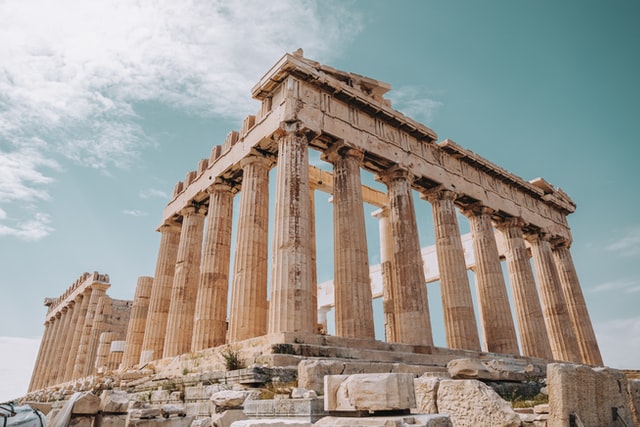
Resize Image


Amaze SEO Tools ایک مفت امیج ری سائزر فراہم کرتا ہے جو سادہ سائز تبدیلی سے کہیں آگے ہے۔ یہ سائز تبدیلی، کراپنگ، فلپنگ، گھمانے اور فارمیٹ تبدیلی کو ایک واحد، استعمال میں آسان براؤزر پر مبنی ٹول میں یکجا کرتا ہے۔
چاہے آپ کو سوشل میڈیا کے لیے تصویر کا سائز تبدیل کرنا ہو، اپنے آن لائن اسٹور کے لیے پروڈکٹ کی تصویر کراپ کرنی ہو، ترچھی تصویر کو سیدھا کرنا ہو، یا فائل کا چھوٹا سائز حاصل کرنے کے لیے PNG کو JPG میں تبدیل کرنا ہو — یہ ٹول کسی بھی سافٹ ویئر انسٹالیشن کے بغیر یہ سب کچھ کر سکتا ہے۔ اپنی تصویر اپ لوڈ کریں، بصری طور پر ترمیم کریں، اور اپنی پسندیدہ فارمیٹ میں مکمل نتیجہ ڈاؤن لوڈ کریں۔
Photoshop کی مہارت کی ضرورت نہیں۔ کوئی ڈیسک ٹاپ سافٹ ویئر انسٹال کرنے کی ضرورت نہیں۔ بس گھسیٹیں، ترمیم کریں، اور ڈاؤن لوڈ کریں — سب کچھ آپ کے براؤزر میں ہوتا ہے۔
ری سائزر کے لیے اپنی تصویر کیسے اپ لوڈ کریں
یہ ٹول تصویر لوڈ کرنے کے تین طریقے پیش کرتا ہے:
ڈریگ اور ڈراپ
اپنے کمپیوٹر سے تصویر کی فائل کو گھسیٹیں اور اسے اپ لوڈ والے حصے پر ڈراپ کریں جہاں لکھا ہو "یہاں تصویر گھسیٹ کر ڈالیں"۔ اگر فائل پہلے سے کسی فولڈر میں کھلی ہو تو فائل لوڈ کرنے کا یہ سب سے تیز طریقہ ہے۔
تصویر منتخب کریں (سبز بٹن)
اپنے ڈیوائس کا فائل براؤزر کھولنے اور دستی طور پر تصویر منتخب کرنے کے لیے سبز "تصویر منتخب کریں" بٹن پر کلک کریں۔ یہ ڈیسک ٹاپ، لیپ ٹاپ، ٹیبلیٹ اور اسمارٹ فونز پر کام کرتا ہے۔
ریموٹ URL استعمال کریں
اپ لوڈ والے حصے کے اوپری دائیں کونے میں "ریموٹ URL استعمال کریں" لنک پر کلک کریں تاکہ ویب ایڈریس سے براہ راست تصویر لوڈ کی جا سکے۔ کسی بھی عوامی طور پر میزبان تصویر کا براہ راست URL پیسٹ کریں اور ٹول اسے ترمیم کے لیے لے آئے گا۔
نوٹ: اپ لوڈ فائل کا زیادہ سے زیادہ سائز 5 MB ہے۔ JPG، PNG، GIF اور BMP جیسے عام امیج فارمیٹس سپورٹ کیے جاتے ہیں۔
اپ لوڈ ہونے کے بعد، آپ کی تصویر نیچے پریویو والے حصے میں نظر آتی ہے جس پر ایک نقطہ دار کراپ باؤنڈری ہوتی ہے جسے آپ گھسیٹ کر ترمیم کر سکتے ہیں۔
ٹرانسفارمیشن ٹولز
امیج پریویو کے اوپر ایک ٹول بار پانچ ٹرانسفارمیشن آپشنز پیش کرتا ہے:
افقی پلٹائیں
تصویر کو بائیں سے دائیں آئینے کی طرح پلٹاتا ہے، افقی عکس بناتا ہے۔ سیلفی کیمرے کی پلٹی ہوئی تصاویر درست کرنے یا ہم آہنگ ڈیزائن اثرات بنانے کے لیے مفید ہے۔
عمودی پلٹائیں
تصویر کو الٹا کر دیتا ہے، عمودی آئینہ بناتا ہے۔ کبھی کبھار ان تصاویر کے لیے ضروری ہوتا ہے جو الٹے کیمرہ سیٹنگز سے کھینچی گئی ہوں یا تخلیقی ڈیزائن کام کے لیے۔
گھڑی کی سمت
تصویر کو دائیں طرف ۹۰ ڈگری گھماتا ہے۔ ایک چوتھائی موڑ کے لیے ایک بار، آدھے موڑ کے لیے دو بار، یا تین چوتھائی گھماؤ کے لیے تین بار کلک کریں۔ غلط زاویے سے لی گئی تصاویر درست کرنے کے لیے بہترین ہے۔
گھڑی کی مخالف سمت
تصویر کو بائیں طرف ۹۰ ڈگری گھماتا ہے۔ گھڑی کی سمت کی طرح کام کرتا ہے لیکن مخالف سمت میں، جو آپ کو درست گھماؤ پر قابو دیتا ہے۔
اسپیکٹ ریشو ڈراپ ڈاؤن (آزاد)
ایک ڈراپ ڈاؤن مینو جو بطور ڈیفالٹ "آزاد" پر سیٹ ہوتا ہے، جو آپ کو تصویر کو کسی بھی مخصوص شکل یا تناسب میں کراپ کرنے دیتا ہے۔ ٹول کے آپشنز کے مطابق، آپ کو پہلے سے طے شدہ اسپیکٹ ریشو بھی مل سکتے ہیں جیسے 1:1 (مربع)، 16:9 (وائڈ اسکرین)، 4:3 (معیاری)، اور دیگر — Instagram، YouTube تھمب نیلز، یا ویب سائٹ بینرز جیسے مخصوص پلیٹ فارمز کے لیے تصاویر فوری تیار کرنے کے لیے بہترین۔
امیج پریویو اور کراپنگ
اپ لوڈ کرنے کے بعد، آپ کی تصویر ایک بڑے پریویو حصے میں دکھائی جاتی ہے جس پر نقطہ دار کراپ باؤنڈری لگی ہوتی ہے۔ آپ اس باؤنڈری کے کناروں اور کونوں کو گھسیٹ کر بالکل وہ حصہ منتخب کر سکتے ہیں جو آپ رکھنا چاہتے ہیں۔ کراپ زون سے باہر کا حصہ دھندلا نظر آتا ہے، جس سے آپ کو حتمی نتیجے کا واضح بصری اندازہ ہوتا ہے۔
یہ بصری کراپنگ طریقہ آپ کو پکسل کوآرڈینیٹس کا اندازہ لگائے بغیر اپنی تصویر کو درست طریقے سے فریم کرنے دیتا ہے — جو آپ دیکھتے ہیں وہی آپ کو ملتا ہے۔
سائز اور فارمیٹ کے آپشنز
پریویو حصے کے نیچے، تین معلوماتی پینل آؤٹ پٹ کو ٹریک اور کنٹرول کرنے میں مدد کرتے ہیں:
ابتدائی سائز
آپ کی اپ لوڈ کردہ تصویر کے اصل ابعاد پکسلز میں دکھاتا ہے (مثلاً 640 × 427)۔ یہ ایک صرف پڑھنے والا حوالہ ہے جو کوئی بھی تبدیلی لاگو ہونے سے پہلے آپ کو بتاتا ہے کہ آپ کس چیز کے ساتھ کام کر رہے ہیں۔
حتمی سائز
آپ کے کراپ اور ری سائز ترمیمات کے بعد تصویر کے ابعاد دکھاتا ہے (مثلاً 640 × 427)۔ جیسے جیسے آپ کراپ باؤنڈری ترمیم کرتے ہیں، یہ قدر نتیجے کے آؤٹ پٹ سائز کو ظاہر کرنے کے لیے اپڈیٹ ہوتی ہے۔ جب حتمی ابعاد اصل سے میل کھاتے ہیں تو "کوئی تبدیلی نہیں!" کا اشارہ ظاہر ہوتا ہے، یعنی ابھی تک کوئی سائز تبدیلی نہیں ہوئی۔
بطور محفوظ کریں
ایک ڈراپ ڈاؤن مینو جو آپ کو آؤٹ پٹ فائل فارمیٹ منتخب کرنے دیتا ہے۔ ڈیفالٹ JPG ہے، لیکن ٹول کے آپشنز کے مطابق دیگر فارمیٹس بھی دستیاب ہو سکتے ہیں۔ اپنی ضروریات کے مطابق بہترین فارمیٹ منتخب کریں:
- JPG — تصاویر اور ویب امیجز کے لیے بہترین؛ معمولی معیار کے فرق کے ساتھ چھوٹا فائل سائز
- PNG — شفافیت یا بے نقصان معیار درکار تصاویر کے لیے مثالی
- GIF — محدود رنگوں والے سادہ گرافکس کے لیے موزوں
- BMP — زیادہ سے زیادہ معیار کے لیے غیر مضغوط فارمیٹ، تاہم فائل کا سائز بہت بڑا ہوتا ہے
امیج ری سائزر ٹول کے ایکشن عناصر
reCAPTCHA (میں روبوٹ نہیں ہوں)
سیکیورٹی تصدیق کا مرحلہ۔ اپنی تصویر پروسیس کرنے سے پہلے "میں روبوٹ نہیں ہوں" باکس پر نشان لگائیں۔
ابھی امیج ری سائز کریں (نیلا بٹن)
مرکزی ایکشن بٹن۔ اپنی تصویر اپ لوڈ کرنے، کوئی بھی ٹرانسفارمیشن (فلپ، گھماؤ، کراپ) لاگو کرنے، حتمی سائز سیٹ کرنے اور آؤٹ پٹ فارمیٹ منتخب کرنے کے بعد، نتیجہ پروسیس اور ڈاؤن لوڈ کرنے کے لیے "ابھی امیج ری سائز کریں" پر کلک کریں۔
امیج ری سائزر کا استعمال کیسے کریں – مرحلہ بہ مرحلہ
- امیج ری سائزر کھولیں Amaze SEO Tools کی ویب سائٹ پر۔
- اپنی تصویر اپ لوڈ کریں اسے ڈراپ زون میں گھسیٹ کر، "تصویر منتخب کریں" پر کلک کر کے، یا "ریموٹ URL استعمال کریں" آپشن کے ذریعے۔
- ٹرانسفارمیشن لاگو کریں (اختیاری) — ضرورت کے مطابق افقی پلٹائیں، عمودی پلٹائیں، گھڑی کی سمت گھمائیں، یا گھڑی کی مخالف سمت گھمائیں۔
- تصویر کراپ کریں (اختیاری) — پریویو میں کراپ باؤنڈری ہینڈلز گھسیٹیں تاکہ وہ حصہ منتخب کریں جو آپ رکھنا چاہتے ہیں۔ اگر آپ کو مخصوص تناسب چاہیے تو اسپیکٹ ریشو ڈراپ ڈاؤن استعمال کریں۔
- حتمی سائز چیک کریں — پریویو کے نیچے دکھائے گئے آؤٹ پٹ ابعاد کی تصدیق کریں کہ وہ آپ کی ضروریات سے میل کھاتے ہیں۔
- اپنی آؤٹ پٹ فارمیٹ منتخب کریں "بطور محفوظ کریں" ڈراپ ڈاؤن سے (JPG، PNG وغیرہ)۔
- reCAPTCHA مکمل کریں تصدیق۔
- "ابھی امیج ری سائز کریں" پر کلک کریں تاکہ اپنی تصویر پروسیس کریں اور حتمی نتیجہ ڈاؤن لوڈ کریں۔
تصاویر کا سائز کب تبدیل کرنا چاہیے؟
تصویر کا سائز تبدیل کرنا بے شمار روزمرہ کے حالات میں ضروری ہے:
- ویب سائٹ آپٹیمائزیشن — بڑے سائز کی تصاویر صفحہ لوڈنگ کی رفتار کو کم کرتی ہیں۔ کارکردگی اور SEO درجہ بندی بہتر بنانے کے لیے تصاویر کو اپنی سائٹ کی ضروریات کے مطابق بالکل درست ابعاد میں ری سائز کریں۔
- سوشل میڈیا پوسٹس — ہر پلیٹ فارم کے لیے تجویز کردہ امیج سائز ہوتے ہیں۔ Instagram مربعات (1080×1080)، Facebook کور (820×312)، Twitter ہیڈرز (1500×500) اور مزید کے لیے تصاویر ری سائز اور کراپ کریں۔
- ای میل اٹیچمنٹس — بڑی تصویر فائلیں ای میل سائز حدود کی وجہ سے بلاک ہو جاتی ہیں۔ ترسیل یقینی بنانے کے لیے اٹیچ کرنے سے پہلے ری سائز کریں۔
- آن لائن مارکیٹ پلیس لسٹنگز — Amazon، eBay اور Etsy جیسے ای کامرس پلیٹ فارمز کے پروڈکٹ تصاویر کے لیے مخصوص امیج ابعاد کی ضروریات ہوتی ہیں۔
- بلاگ پوسٹ فیچرڈ تصاویر — یکساں سائز کی تصاویر آپ کے پورے بلاگ میں ایک پیشہ وارانہ، یکساں ظاہری شکل بناتی ہیں۔
- دستاویز اور پریزینٹیشن داخل کاری — صاف فارمیٹنگ کے لیے Word دستاویزات، PowerPoint سلائیڈز، یا PDF رپورٹس میں داخل کرنے سے پہلے تصاویر ری سائز کریں۔
- تھمب نیل بنانا — ویڈیو پریویوز، امیج گیلریز، یا نیویگیشن مینوز کے لیے بڑی تصاویر کو چھوٹے تھمب نیلز میں کراپ اور ری سائز کریں۔
امیج ری سائزنگ کے لیے Amaze SEO Tools کیوں منتخب کریں؟
- مکمل مفت — آؤٹ پٹ پر کوئی واٹر مارک نہیں، پریمیم فیچرز پیڈ وال کے پیچھے بند نہیں، رجسٹریشن کی ضرورت نہیں۔
- آل ان ون ایڈیٹنگ — سائز تبدیل کریں، کراپ کریں، پلٹائیں، گھمائیں، اور فارمیٹ تبدیل کریں — یہ سب ایک ہی ٹول سے بجائے متعدد ایپس استعمال کرنے کے۔
- بصری کراپ انٹرفیس — پروسیسنگ سے پہلے دیکھیں کہ آپ کی حتمی تصویر بالکل کیسی نظر آئے گی۔ اپنی تصویر بالکل درست فریم کرنے کے لیے کراپ ہینڈلز گھسیٹیں۔
- اپ لوڈ کے متعدد طریقے — ڈریگ اینڈ ڈراپ، فائل پکر، یا ریموٹ URL — جس طریقے سے آپ کے لیے سب سے آسان ہو تصاویر لوڈ کریں۔
- فارمیٹ کنورژن بلٹ ان — ری سائز پروسیس کے دوران JPG، PNG اور دیگر فارمیٹس کے درمیان تبدیل کریں، الگ کنورٹر ٹول کی ضرورت نہیں۔
- براؤزر بیسڈ — کوئی سافٹ ویئر ڈاؤن لوڈ نہیں، کوئی انسٹالیشن نہیں۔ ویب براؤزر والے کسی بھی ڈیوائس پر کام کرتا ہے — ڈیسک ٹاپ، لیپ ٹاپ، ٹیبلیٹ اور فونز۔
- نجی پروسیسنگ — آپ کی تصاویر فوری طور پر پروسیس کی جاتی ہیں اور ہمارے سرورز پر مستقل طور پر محفوظ نہیں کی جاتیں۔
اکثر پوچھے جانے والے سوالات (FAQ)
س: کیا امیج ری سائزر مفت ہے؟
ج: جی ہاں۔ Amaze SEO Tools کا امیج ری سائزر مکمل طور پر مفت ہے — کوئی واٹر مارک نہیں، کوئی سائن اپ نہیں، استعمال کی کوئی حد نہیں۔
س: میں زیادہ سے زیادہ کتنے سائز کی فائل اپ لوڈ کر سکتا ہوں؟
ج: زیادہ سے زیادہ فائل سائز 5 MB ہے۔ اگر آپ کی تصویر اس سے بڑی ہو تو پہلے اسے کمپریس کرنے کی کوشش کریں یا کم ریزولیوشن والا ورژن استعمال کریں۔
س: کیا میں ایک ساتھ کراپ اور ری سائز کر سکتا ہوں؟
ج: جی ہاں۔ بصری پریویو میں کراپ باؤنڈری ترمیم کریں اور حتمی سائز اسی کے مطابق اپڈیٹ ہو جاتا ہے۔ جب آپ "ابھی امیج ری سائز کریں" پر کلک کریں گے، تو کراپ اور ری سائز دونوں ایک ساتھ لاگو ہو جائیں گے۔
س: آزاد آپشن کا کیا مطلب ہے؟
ج: آزاد کا مطلب ہے کہ آپ کسی مقررہ تناسب کے پابند ہوئے بغیر کسی بھی شکل یا تناسب میں کراپ کر سکتے ہیں۔ اپنی مخصوص کراپ ایریا بنانے کے لیے کراپ ہینڈلز کو کسی بھی سمت میں آزادانہ گھسیٹیں۔
س: کیا میں ری سائز کرنے سے پہلے تصویر گھما اور پلٹا سکتا ہوں؟
ج: بالکل۔ اپنی کراپ اور آؤٹ پٹ سائز سیٹ کرنے سے پہلے افقی پلٹانے، عمودی پلٹانے، گھڑی کی سمت گھمانے، یا گھڑی کی مخالف سمت گھمانے کے لیے ٹول بار بٹنز استعمال کریں۔
س: کون کون سی آؤٹ پٹ فارمیٹس دستیاب ہیں؟
ج: ڈیفالٹ فارمیٹ JPG ہے۔ اپنی ضروریات کے مطابق PNG، GIF، یا BMP جیسی دیگر دستیاب فارمیٹس منتخب کرنے کے لیے "بطور محفوظ کریں" ڈراپ ڈاؤن استعمال کریں۔
س: کیا ری سائز کرنے کے بعد تصویر کا معیار کم ہو جائے گا؟
ج: JPG کے طور پر محفوظ کرتے وقت کمپریشن کی وجہ سے معمولی معیار میں کمی آتی ہے — لیکن ویب استعمال کے لیے یہ عموماً نظر نہیں آتی۔ بے نقصان معیار کے لیے، PNG کے طور پر محفوظ کریں۔ کسی چھوٹی تصویر کو اس کی اصل ریزولیوشن سے زیادہ بڑا کرنے سے فارمیٹ سے قطع نظر تیکھاپن کم ہو جائے گا۔
س: کیا میں اپ لوڈ کرنے کی بجائے URL سے تصویر لوڈ کر سکتا ہوں؟
ج: جی ہاں۔ "ریموٹ URL استعمال کریں" آپشن پر کلک کریں اور کسی بھی عوامی طور پر میزبان تصویر کا براہ راست لنک پیسٹ کریں۔ ٹول اسے ری سائزنگ کے لیے ایڈیٹر میں لوڈ کر دے گا۔
اپنی تصاویر بآسانی ری سائز، کراپ، پلٹائیں اور تبدیل کریں — Amaze SEO Tools کا مفت امیج ری سائزر استعمال کریں اور ہر بار پکسل پرفیکٹ نتائج حاصل کریں!