ইমেজ রিসাইজার
আপনার ইমেজ অনলাইনে বিনামূল্যে রিসাইজ, ক্রপ, ফ্লিপ এবং রোটেট করুন। Amaze SEO Tools-এর ইমেজ রিসাইজার আপনাকে একটি সম্পূর্ণ ইমেজ এডিটিং টুলকিট দেয় — যেকোনো ইমেজ আপলোড করুন, আপনার সঠিক স্পেসিফিকেশন অনুযায়ী রূপান্তর করুন, আউটপুট ফরম্যাট বেছে নিন এবং কয়েক সেকেন্ডের মধ্যে ফলাফল ডাউনলোড করুন।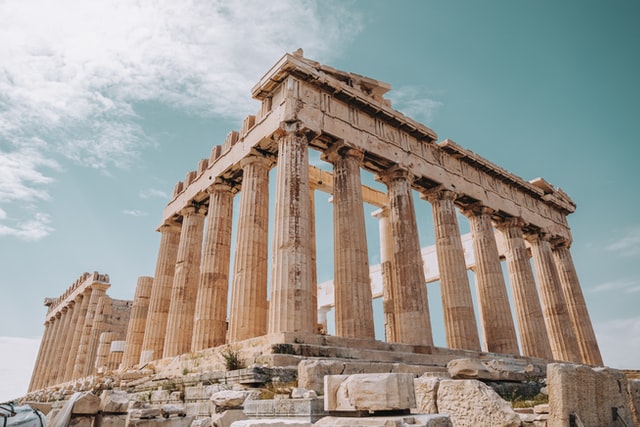
Resize Image

Amaze SEO Tools একটি বিনামূল্যে Image Resizer প্রদান করে যা সাধারণ রিসাইজিংয়ের অনেক বাইরে যায়। এটি রিসাইজিং, ক্রপিং, ফ্লিপিং, রোটেটিং এবং ফরম্যাট কনভার্সন একটি সহজে ব্যবহারযোগ্য ব্রাউজার-ভিত্তিক টুলে একত্রিত করে।
আপনি সোশ্যাল মিডিয়ার জন্য একটি ছবি রিসাইজ করতে চান, আপনার অনলাইন স্টোরের জন্য একটি পণ্যের ছবি ক্রপ করতে চান, একটি পাশ ফেরানো ছবি রোটেট করতে চান, বা ছোট ফাইল সাইজের জন্য PNG কে JPG-তে রূপান্তর করতে চান — এই টুলটি কোনো সফটওয়্যার ইনস্টলেশন ছাড়াই সবকিছু সামলায়। আপনার ছবি আপলোড করুন, ভিজ্যুয়ালি সামঞ্জস্য করুন এবং আপনার পছন্দের ফরম্যাটে চূড়ান্ত ফলাফল ডাউনলোড করুন।
Photoshop দক্ষতার প্রয়োজন নেই। কোনো ডেস্কটপ সফটওয়্যার ইনস্টল করতে হবে না। শুধু ড্র্যাগ করুন, সামঞ্জস্য করুন এবং ডাউনলোড করুন — সবকিছু আপনার ব্রাউজারেই হয়।
রিসাইজারের জন্য আপনার ছবি কীভাবে আপলোড করবেন
টুলটি একটি ছবি লোড করার তিনটি উপায় অফার করে:
ড্র্যাগ অ্যান্ড ড্রপ
আপনার কম্পিউটার থেকে একটি ইমেজ ফাইল ড্র্যাগ করুন এবং আপলোড এরিয়াতে ড্রপ করুন যেখানে লেখা আছে "Drag and drop an image here"। আপনি যদি ইতিমধ্যে কোনো ফোল্ডারে ফাইলটি খোলা রাখেন তাহলে এটি একটি ফাইল লোড করার সবচেয়ে দ্রুত উপায়।
ছবি বেছে নিন (সবুজ বাটন)
আপনার ডিভাইসের ফাইল ব্রাউজার খুলতে এবং ম্যানুয়ালি একটি ছবি নির্বাচন করতে সবুজ "Choose an Image" বাটনে ক্লিক করুন। এটি ডেস্কটপ, ল্যাপটপ, ট্যাবলেট এবং স্মার্টফোনে কাজ করে।
রিমোট URL ব্যবহার করুন
একটি ওয়েব ঠিকানা থেকে সরাসরি একটি ছবি লোড করতে আপলোড এরিয়ার উপরের-ডান কোণে "USE REMOTE URL" লিঙ্কে ক্লিক করুন। যেকোনো পাবলিকলি হোস্ট করা ছবির সরাসরি URL পেস্ট করুন এবং টুলটি এটি এডিটিংয়ের জন্য নিয়ে আসবে।
নোট: সর্বোচ্চ আপলোড ফাইল সাইজ হলো 5 MB। JPG, PNG, GIF এবং BMP-এর মতো সাধারণ ইমেজ ফরম্যাট সমর্থিত।
আপলোড হওয়ার পরে, আপনার ছবিটি নিচের প্রিভিউ এরিয়ায় একটি ড্যাশযুক্ত ক্রপ বাউন্ডারি সহ প্রদর্শিত হয় যা আপনি ড্র্যাগ করে সামঞ্জস্য করতে পারেন।
ট্রান্সফরমেশন টুলস
ইমেজ প্রিভিউয়ের উপরে একটি টুলবার পাঁচটি ট্রান্সফরমেশন অপশন অফার করে:
অনুভূমিকভাবে ফ্লিপ করুন
ছবিটিকে বাম থেকে ডানে মিরর করে, একটি অনুভূমিক প্রতিফলন তৈরি করে। সেলফি ক্যামেরা ফ্লিপ সংশোধন করতে বা প্রতিসাম্য ডিজাইন ইফেক্ট তৈরি করতে উপকারী।
উল্লম্বভাবে ফ্লিপ করুন
ছবিটিকে উল্টো করে দেয়, একটি উল্লম্ব মিরর তৈরি করে। উল্টো ক্যামেরা সেটিংসে তোলা ছবির জন্য বা সৃজনশীল ডিজাইনের কাজের জন্য মাঝেমাঝে প্রয়োজন হয়।
ক্লকওয়াইজ
ছবিটিকে ডানদিকে 90 ডিগ্রি ঘোরায়। এক-চতুর্থাংশ ঘোরানোর জন্য একবার, অর্ধেক ঘোরানোর জন্য দুইবার, বা তিন-চতুর্থাংশ ঘোরানোর জন্য তিনবার ক্লিক করুন। ভুল ওরিয়েন্টেশনে তোলা ছবি ঠিক করার জন্য পারফেক্ট।
কাউন্টার ক্লকওয়াইজ
ছবিটিকে বামদিকে 90 ডিগ্রি ঘোরায়। ক্লকওয়াইজের মতোই কাজ করে কিন্তু বিপরীত দিকে, আপনাকে সুনির্দিষ্ট ঘূর্ণন নিয়ন্ত্রণ দেয়।
অ্যাসপেক্ট রেশিও ড্রপডাউন (ফ্রিফর্ম)
একটি ড্রপডাউন মেনু ডিফল্টরূপে "Freeform"-এ সেট করা, যা আপনাকে যেকোনো কাস্টম আকৃতি বা অনুপাতে ছবি ক্রপ করতে দেয়। টুলের অপশনের উপর নির্ভর করে, আপনি 1:1 (স্কয়ার), 16:9 (ওয়াইডস্ক্রিন), 4:3 (স্ট্যান্ডার্ড) এবং অন্যান্যর মতো প্রিসেট অ্যাসপেক্ট রেশিওও খুঁজে পেতে পারেন — Instagram, YouTube থাম্বনেইল বা ওয়েবসাইট ব্যানারের মতো নির্দিষ্ট প্ল্যাটফর্মের জন্য দ্রুত ছবি প্রস্তুত করার জন্য আদর্শ।
ইমেজ প্রিভিউ এবং ক্রপিং
আপলোড করার পরে, আপনার ছবিটি একটি বড় প্রিভিউ এরিয়ায় উপরে একটি ড্যাশযুক্ত ক্রপ বাউন্ডারি সহ প্রদর্শিত হয়। আপনি ঠিক কোন অংশটি রাখতে চান তা নির্বাচন করতে এই বাউন্ডারির প্রান্ত এবং কোণগুলি ড্র্যাগ করতে পারেন। ক্রপ জোনের বাইরের এরিয়াটি ম্লান দেখায়, আপনাকে চূড়ান্ত আউটপুটের একটি স্পষ্ট ভিজ্যুয়াল দেয়।
এই ভিজ্যুয়াল ক্রপিং পদ্ধতি আপনাকে পিক্সেল কোঅর্ডিনেট অনুমান না করেই আপনার ছবি সুনির্দিষ্টভাবে ফ্রেম করতে দেয় — আপনি যা দেখছেন তাই আপনি পাবেন।
সাইজ এবং ফরম্যাট অপশন
প্রিভিউ এরিয়ার নিচে, তিনটি তথ্য প্যানেল আপনাকে আউটপুট ট্র্যাক এবং নিয়ন্ত্রণ করতে সাহায্য করে:
শুরুর সাইজ
আপনার আপলোড করা ছবির মূল মাত্রা পিক্সেলে প্রদর্শন করে (যেমন, 640 × 427)। এটি একটি রিড-অনলি রেফারেন্স যা দেখায় কোনো পরিবর্তন প্রয়োগ করার আগে আপনি কী নিয়ে কাজ করছেন।
চূড়ান্ত সাইজ
আপনার ক্রপ এবং রিসাইজ সামঞ্জস্যের পরে ছবির মাত্রা দেখায় (যেমন, 640 × 427)। আপনি ক্রপ বাউন্ডারি সামঞ্জস্য করার সাথে সাথে এই মানটি ফলস্বরূপ আউটপুট সাইজ প্রতিফলিত করতে আপডেট হয়। চূড়ান্ত মাত্রাগুলি মূলের সাথে মিলে গেলে একটি "No Change!" ইন্ডিকেটর প্রদর্শিত হয়, অর্থাৎ এখনো কোনো রিসাইজিং হয়নি।
সেভ অ্যাজ
একটি ড্রপডাউন মেনু যা আপনাকে আউটপুট ফাইল ফরম্যাট বেছে নিতে দেয়। ডিফল্ট হলো JPG, তবে টুলের অপশনের উপর নির্ভর করে অন্যান্য ফরম্যাটও পাওয়া যেতে পারে। আপনার প্রয়োজনের জন্য সবচেয়ে উপযুক্ত ফরম্যাটটি বেছে নিন:
- JPG — ফটোগ্রাফ এবং ওয়েব ইমেজের জন্য সেরা; সামান্য কোয়ালিটি ট্রেড-অফ সহ ছোট ফাইল সাইজ
- PNG — ট্রান্সপারেন্সি বা লসলেস কোয়ালিটি প্রয়োজন এমন ছবির জন্য আদর্শ
- GIF — সীমিত রঙের সাধারণ গ্রাফিক্সের জন্য উপযুক্ত
- BMP — সর্বোচ্চ কোয়ালিটির জন্য আনকম্প্রেসড ফরম্যাট, যদিও ফাইল সাইজ অনেক বড়
Image Resizer টুলের অ্যাকশন এলিমেন্টসমূহ
reCAPTCHA (আমি রোবট নই)
সিকিউরিটি ভেরিফিকেশন ধাপ। আপনার ছবি প্রসেস করার আগে "I'm not a robot" বক্সটি চেক করুন।
এখনই ছবি রিসাইজ করুন (নীল বাটন)
প্রধান অ্যাকশন বাটন। আপনার ছবি আপলোড করার পরে, যেকোনো ট্রান্সফরমেশন (ফ্লিপ, রোটেট, ক্রপ) প্রয়োগ করার পরে, আপনার চূড়ান্ত সাইজ সেট করার পরে এবং আপনার আউটপুট ফরম্যাট বেছে নেওয়ার পরে, ফলাফল প্রসেস ও ডাউনলোড করতে "Resize Image Now" ক্লিক করুন।
Image Resizer কীভাবে ব্যবহার করবেন – ধাপে ধাপে
- Image Resizer খুলুন Amaze SEO Tools ওয়েবসাইটে।
- আপনার ছবি আপলোড করুন ড্রপ জোনে ড্র্যাগ করে, "Choose an Image" ক্লিক করে, বা "USE REMOTE URL" অপশন ব্যবহার করে।
- ট্রান্সফরমেশন প্রয়োগ করুন (ঐচ্ছিক) — প্রয়োজনমতো অনুভূমিকভাবে ফ্লিপ করুন, উল্লম্বভাবে ফ্লিপ করুন, ক্লকওয়াইজ রোটেট করুন, বা কাউন্টার ক্লকওয়াইজ রোটেট করুন।
- আপনার ছবি ক্রপ করুন (ঐচ্ছিক) — আপনি যে অংশটি রাখতে চান তা নির্বাচন করতে প্রিভিউতে ক্রপ বাউন্ডারি হ্যান্ডেলগুলি ড্র্যাগ করুন। আপনার যদি একটি নির্দিষ্ট অনুপাতের প্রয়োজন হয় তাহলে অ্যাসপেক্ট রেশিও ড্রপডাউন ব্যবহার করুন।
- চূড়ান্ত সাইজ যাচাই করুন — প্রিভিউর নিচে দেখানো আউটপুট মাত্রাগুলি আপনার প্রয়োজনীয়তার সাথে মিলছে কিনা যাচাই করুন।
- আপনার আউটপুট ফরম্যাট বেছে নিন "Save As" ড্রপডাউন থেকে (JPG, PNG ইত্যাদি)।
- reCAPTCHA ভেরিফিকেশন সম্পন্ন করুন।
- "Resize Image Now" ক্লিক করুন আপনার ছবি প্রসেস করতে এবং চূড়ান্ত ফলাফল ডাউনলোড করতে।
কখন আপনার ছবি রিসাইজ করা উচিত?
ইমেজ রিসাইজিং অসংখ্য দৈনন্দিন পরিস্থিতিতে অপরিহার্য:
- ওয়েবসাইট অপ্টিমাইজেশন — অতিরিক্ত বড় ছবি পেজ লোডিং স্পিড কমিয়ে দেয়। পারফরম্যান্স এবং SEO র্যাংকিং উন্নত করতে ছবিগুলি আপনার সাইটের প্রয়োজনীয় সঠিক মাত্রায় রিসাইজ করুন।
- সোশ্যাল মিডিয়া পোস্ট — প্রতিটি প্ল্যাটফর্মের প্রস্তাবিত ইমেজ সাইজ আছে। Instagram স্কয়ার (1080×1080), Facebook কভার (820×312), Twitter হেডার (1500×500) এবং আরও অনেকের জন্য ছবি রিসাইজ এবং ক্রপ করুন।
- ইমেইল অ্যাটাচমেন্ট — বড় ইমেজ ফাইলগুলি ইমেইল সাইজ লিমিটের কারণে ব্লক হয়ে যায়। ডেলিভারি নিশ্চিত করতে অ্যাটাচ করার আগে রিসাইজ করুন।
- অনলাইন মার্কেটপ্লেস লিস্টিং — Amazon, eBay এবং Etsy-এর মতো ই-কমার্স প্ল্যাটফর্মে পণ্যের ছবির জন্য নির্দিষ্ট ইমেজ ডাইমেনশন রিকোয়ারমেন্ট আছে।
- ব্লগ পোস্ট ফিচার্ড ইমেজ — একই সাইজের ছবিগুলি আপনার ব্লগ জুড়ে একটি পেশাদার, সুষম চেহারা তৈরি করে।
- ডকুমেন্ট এবং প্রেজেন্টেশনে ইনসার্ট — পরিষ্কার ফরম্যাটিংয়ের জন্য Word ডকুমেন্ট, PowerPoint স্লাইড বা PDF রিপোর্টে ইনসার্ট করার আগে ছবি রিসাইজ করুন।
- থাম্বনেইল তৈরি — ভিডিও প্রিভিউ, ইমেজ গ্যালারি বা নেভিগেশন মেনুর জন্য বড় ছবিগুলি ছোট থাম্বনেইলে ক্রপ ও রিসাইজ করুন।
ইমেজ রিসাইজিংয়ের জন্য কেন Amaze SEO Tools বেছে নেবেন?
- সম্পূর্ণ বিনামূল্যে — আউটপুটে কোনো ওয়াটারমার্ক নেই, কোনো পেওয়ালের পেছনে প্রিমিয়াম ফিচার লক নেই, কোনো রেজিস্ট্রেশনের প্রয়োজন নেই।
- অল-ইন-ওয়ান এডিটিং — রিসাইজ, ক্রপ, ফ্লিপ, রোটেট এবং ফরম্যাট কনভার্ট — একাধিক অ্যাপ ব্যবহার না করে একটি টুল থেকেই সব।
- ভিজ্যুয়াল ক্রপ ইন্টারফেস — প্রসেস করার আগেই আপনার চূড়ান্ত ছবিটি ঠিক কেমন দেখাবে তা দেখুন। আপনার শট পারফেক্টলি ফ্রেম করতে ক্রপ হ্যান্ডেলগুলি ড্র্যাগ করুন।
- একাধিক আপলোড পদ্ধতি — ড্র্যাগ-অ্যান্ড-ড্রপ, ফাইল পিকার বা রিমোট URL — আপনার জন্য যেভাবে সবচেয়ে সুবিধাজনক সেভাবে ছবি লোড করুন।
- বিল্ট-ইন ফরম্যাট কনভার্সন — একটি আলাদা কনভার্টার টুলের প্রয়োজন ছাড়াই রিসাইজ প্রক্রিয়ার সময় JPG, PNG এবং অন্যান্য ফরম্যাটের মধ্যে পরিবর্তন করুন।
- ব্রাউজার-ভিত্তিক — কোনো সফটওয়্যার ডাউনলোড নেই, কোনো ইনস্টলেশন নেই। ওয়েব ব্রাউজার সহ যেকোনো ডিভাইসে কাজ করে — ডেস্কটপ, ল্যাপটপ, ট্যাবলেট এবং ফোন।
- প্রাইভেট প্রসেসিং — আপনার ছবিগুলি তাৎক্ষণিকভাবে প্রসেস করা হয় এবং আমাদের সার্ভারে স্থায়ীভাবে সংরক্ষিত হয় না।
প্রায়শই জিজ্ঞাসিত প্রশ্ন (FAQ)
প্রশ্ন: Image Resizer কি বিনামূল্যে?
উত্তর: হ্যাঁ। Amaze SEO Tools-এর Image Resizer সম্পূর্ণ বিনামূল্যে — কোনো ওয়াটারমার্ক নেই, কোনো সাইন-আপ নেই, কোনো ব্যবহারের সীমা নেই।
প্রশ্ন: আমি সর্বোচ্চ কত সাইজের ফাইল আপলোড করতে পারি?
উত্তর: সর্বোচ্চ অনুমোদিত ফাইল সাইজ হলো 5 MB। যদি আপনার ছবি এটি অতিক্রম করে, প্রথমে এটি কম্প্রেস করার চেষ্টা করুন বা কম রেজোলিউশনের ভার্সন ব্যবহার করুন।
প্রশ্ন: আমি কি একই সাথে ক্রপ এবং রিসাইজ করতে পারি?
উত্তর: হ্যাঁ। ভিজ্যুয়াল প্রিভিউতে ক্রপ বাউন্ডারি সামঞ্জস্য করুন এবং চূড়ান্ত সাইজ সেই অনুযায়ী আপডেট হবে। আপনি যখন "Resize Image Now" ক্লিক করেন, তখন ক্রপ এবং রিসাইজ উভয়ই একসাথে প্রয়োগ হয়।
প্রশ্ন: Freeform অপশনের মানে কী?
উত্তর: Freeform মানে আপনি একটি নির্দিষ্ট রেশিওতে আটকে না থেকে যেকোনো আকৃতি বা অনুপাতে ক্রপ করতে পারবেন। আপনার কাস্টম ক্রপ এরিয়া নির্ধারণ করতে যেকোনো দিকে স্বাধীনভাবে ক্রপ হ্যান্ডেলগুলি ড্র্যাগ করুন।
প্রশ্ন: আমি কি রিসাইজ করার আগে একটি ছবি রোটেট এবং ফ্লিপ করতে পারি?
উত্তর: অবশ্যই। আপনার ক্রপ এবং আউটপুট সাইজ সেট করার আগে অনুভূমিকভাবে ফ্লিপ করতে, উল্লম্বভাবে ফ্লিপ করতে, ক্লকওয়াইজ রোটেট করতে বা কাউন্টার ক্লকওয়াইজ রোটেট করতে টুলবার বাটনগুলি ব্যবহার করুন।
প্রশ্ন: কোন আউটপুট ফরম্যাটগুলি পাওয়া যায়?
উত্তর: ডিফল্ট ফরম্যাট হলো JPG। আপনার প্রয়োজন অনুযায়ী PNG, GIF বা BMP-এর মতো অন্যান্য উপলব্ধ ফরম্যাট নির্বাচন করতে "Save As" ড্রপডাউন ব্যবহার করুন।
প্রশ্ন: রিসাইজ করার পরে কি আমার ছবির কোয়ালিটি কমে যাবে?
উত্তর: JPG হিসেবে সেভ করার সময়, কম্প্রেশনের কারণে সামান্য কোয়ালিটি লস হয় — তবে ওয়েব ব্যবহারের জন্য এটি সাধারণত অলক্ষণীয়। লসলেস কোয়ালিটির জন্য, পরিবর্তে PNG হিসেবে সেভ করুন। একটি ছোট ছবি তার মূল রেজোলিউশনের বাইরে বড় করলে ফরম্যাট নির্বিশেষে শার্পনেস কমে যাবে।
প্রশ্ন: আমি কি আপলোড না করে URL থেকে একটি ছবি লোড করতে পারি?
উত্তর: হ্যাঁ। "USE REMOTE URL" অপশনে ক্লিক করুন এবং যেকোনো পাবলিকলি হোস্ট করা ছবির সরাসরি লিঙ্ক পেস্ট করুন। টুলটি রিসাইজিংয়ের জন্য এটি এডিটরে লোড করবে।
অনায়াসে আপনার ছবি রিসাইজ, ক্রপ, ফ্লিপ এবং কনভার্ট করুন — Amaze SEO Tools-এর বিনামূল্যে Image Resizer ব্যবহার করুন এবং প্রতিবার পিক্সেল-পারফেক্ট ফলাফল পান!